# 说在前面
Electron 是一种使用编写网页的技术作为桌面端程序的一项技术,可以理解为使用网页作为界面的应用程序。优点在于跨平台 ( Windows 、 Linux 、 MacOS )、能够使用现代的网页前端技术、简单美观的网页样式。但是其最终编译结果文件尺寸较大,即使是只有一个空网页最终整个包也有 180MB+。系列文章将以 Vue2 作为框架以 Vuetify 作为前端主题
# 相关资源
- Electron 中文文档
- cnpm
- node.js 中文文档
- Vuetify
# 新建项目
# 安装 node.js
node.js 下载网址 一路按 next 就好
验证是否安装成功可以打开任意终端窗口,输入 node -v 来查看是否安装成功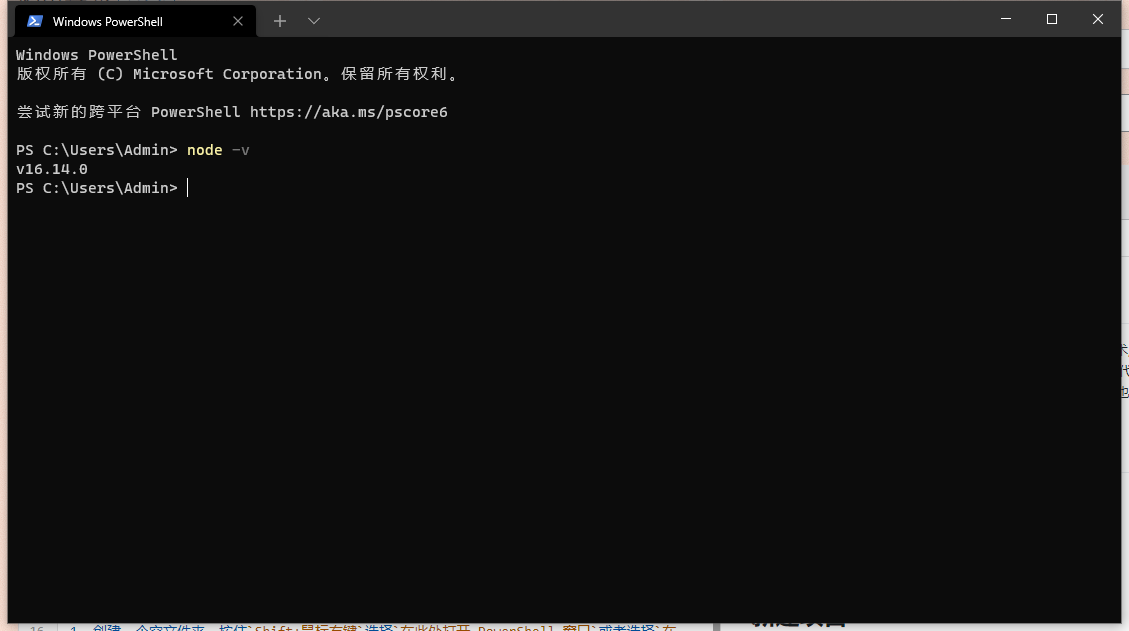
# 更换 npm 镜像 / 安装 cnpm
由于 Electron 本体依赖在墙外,国内生拉速度很慢,需要使用全局代理或是国内镜像代理,前者毫无疑问是没问题的,这里介绍后者。使用淘宝镜像可以解决大部分包下载缓慢的问题,但是在安装 electron 时虽然下载 node 依赖很快,但是本体下载速度缓慢的问题依旧,经过在网上搜索,提到了使用 cnpm 替代 npm 安装包的方法,经过测试可以满速下载。
- 在终端输入
npm install -g cnpm --registry=https://registry.npmmirror.com来全局安装 cnpm - 验证 cnpm 是否安装成功,同样输入
cnpm -v
1 | PS E:\Code\example> cnpm -v |
# 安装 vue-cli
vue-cli 是 vue 的脚手架,能够快速构建一个 vue 项目
- 在终端输入
npm install -g @vue/cli - 验证安装是否正常
vue -V
1 | PS C:\Users\Admin> vue -V |
# 创建项目
- 创建一个空文件夹,进入这个文件夹,并按
Shift+右键选择在此处打开 PowerShell 窗口或选择在 Windows 终端 中打开 - 输入
vue create 应用名称 - 此处提示选择 vue 的版本以及组件,按下键到第三个,按回车进入
1 | Vue CLI v4.5.15 |
- 接下来是组件选择,按空格键勾选。选择上
Router与vuex这两个常用组件,按回车确认
1 | Vue CLI v4.5.15 |
- 之后是 vue 版本选择,按照习惯我选了 vue2
- 之后是路由导航模式,提示选择历史模式还是 hash 模式,两者最大的区别就在于网页的网址,hash 模式会使网址后多一个
#,比如http://www.abc.com/#/hello,两者的其他区别以及优缺点自行百度。这里选择使用历史模式 - 接下来是
ESLint以及代码格式化的设置,ESLint是一个 JS 语法检查工具。此处选择第三个 - 之后是问何时进行代码语法检查,选择第一个
保存时检查 - 之后是
ESLint等配置文件放在哪里,选择第一个 独立位置 - 最后是询问是否将这份配置保存以便后续新建项目时快速套用,默认是
N,输入 y 之后会问你这个配置的名称,之后你再输入vue create时就能看见这个设置了
# 安装 Electron
在终端输入 cnpm i -D electron@latest ,如果使用了 npm 而且没有使用全局代理的话,安装过程会十分缓慢
1 | PS E:\Code\example> cnpm i -D electron@latest |
# 安装 electron-builder 插件
1 | vue add electron-builder |
此处会询问你 Electron 的版本,截止到这个文章写完时, Electron 的版本已经到 17.0.0 ,所以选择最高的 13.0.0 即可
# 安装 vue-cli-plugin-vuetify 插件
1 | vue add vue-cli-plugin-vuetify |
此处会询问你 Vuetify 的版本,选择 Default (recommended) 的即可
# 启动项目
1 | npm run electron:serve |
不出意外 Electron 窗口会自己弹出来,效果如下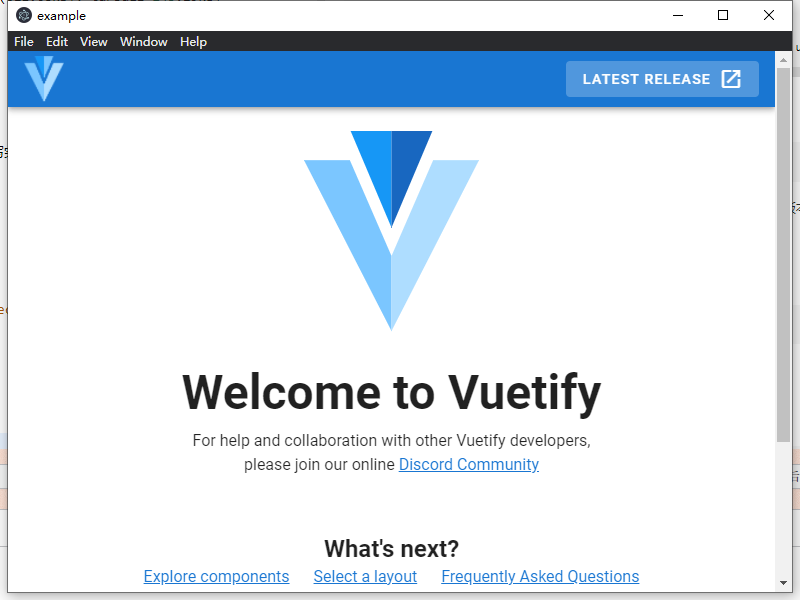
# 结束
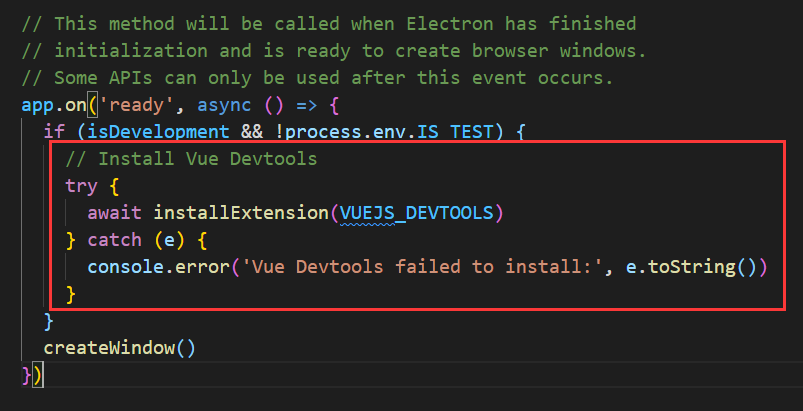
到此为止,项目已经成功新建,可能你会遇到窗口一直加载不出来的问题,一般是因为企图加载 vue devtool 的原因,而这个浏览器插件需要从谷歌应用商店下载。解决这个问题注释掉以下代码即可