# 依赖
- Windows
- Mirai-Api-Http
- .Net Framework48
# 安装
# Mirai
建议使用 MCL Installer 一键安装
# .Net Framework48
.Net Framework48
# Mirai-Api-Http
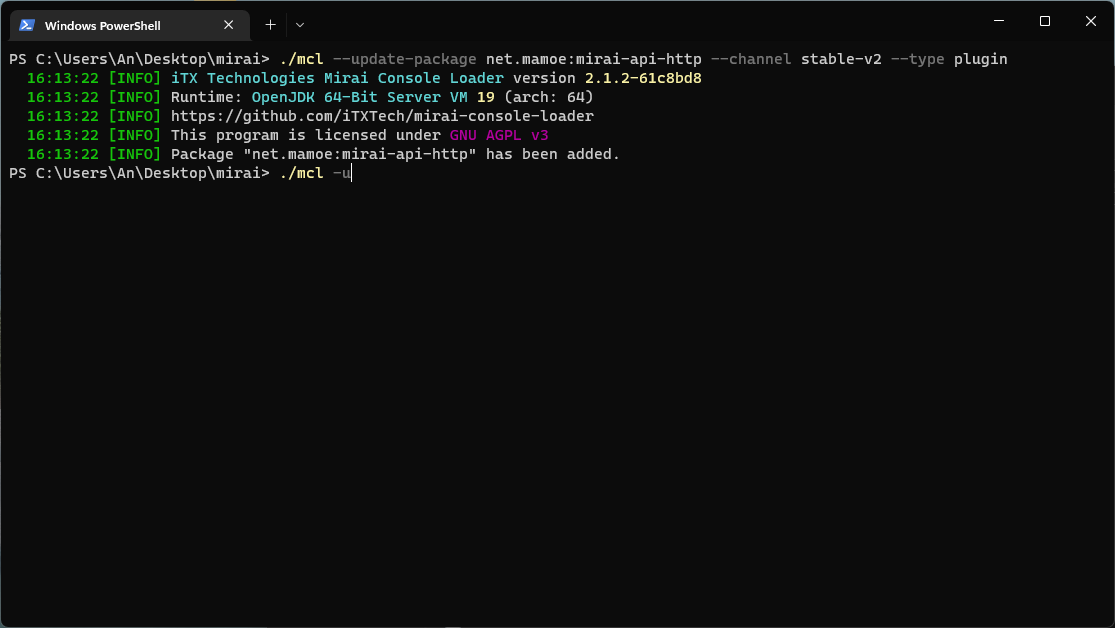
- 在 Mirai 根目录打开命令窗口(PowerShell、Cmd 等)
- 输入
./mcl --update-package net.mamoe:mirai-api-http --channel stable-v2 --type plugin![install]()
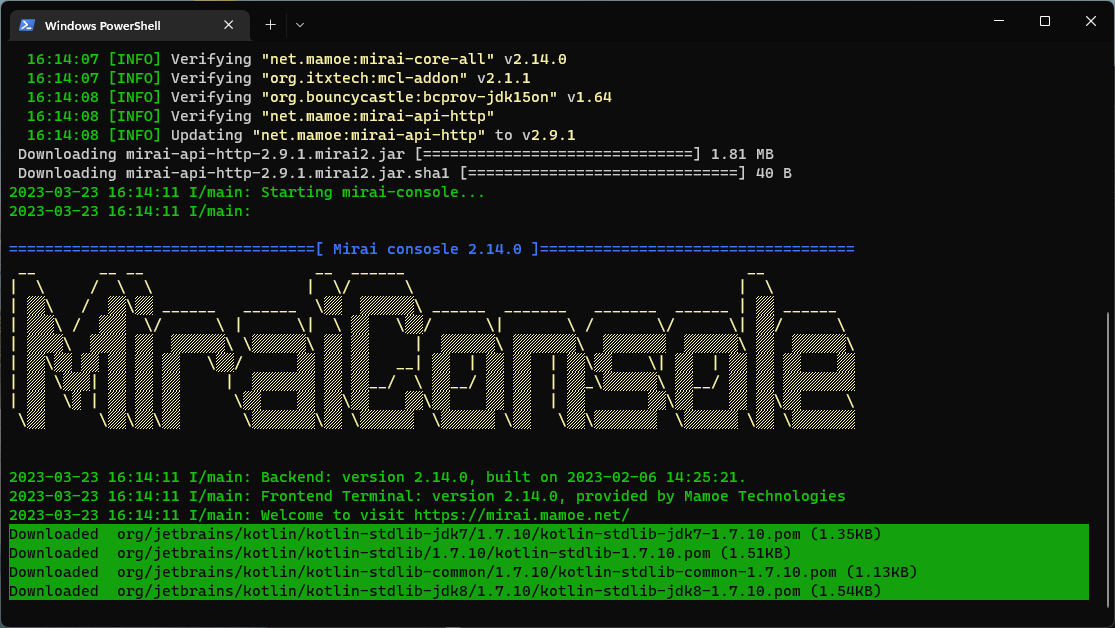
- 输入
./mcl -u![update]()
# AMN
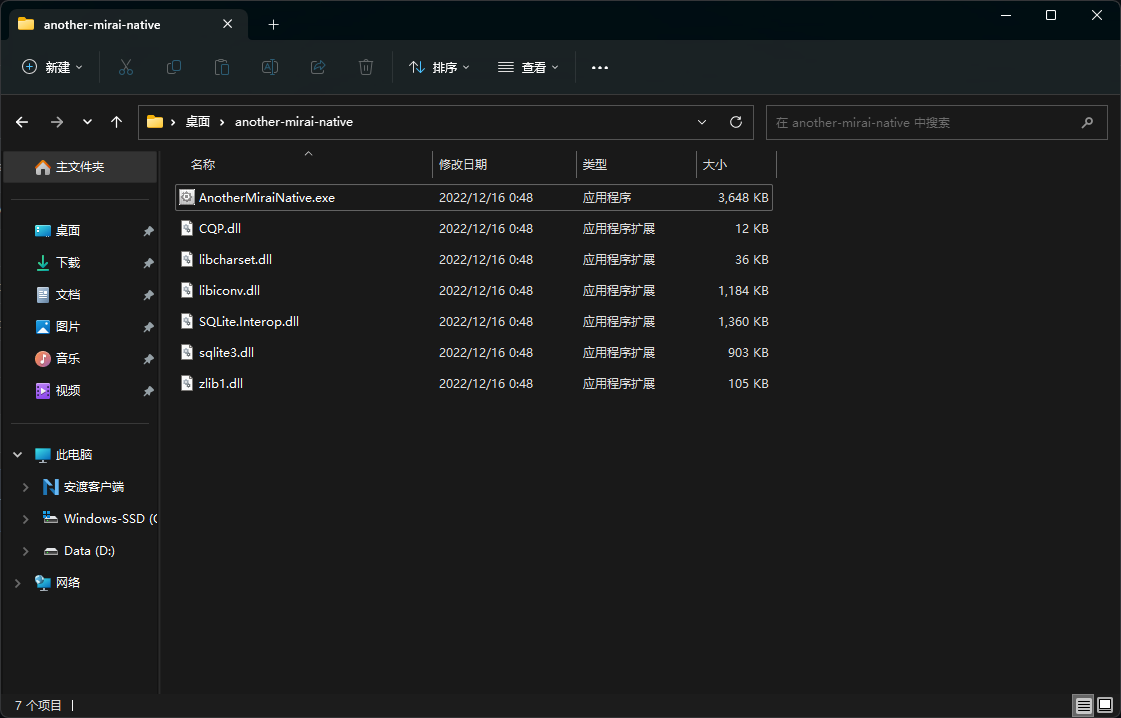
- 下载整合版本,下载并解压
![amn]()
- 启动
AnotherMiraiNative.exe来生成配置文件后关闭程序
# 配置
# Mirai-Api-Http
- 此时保证 mirai 处于关闭状态
- 打开 mirai 目录下的
config\net.mamoe.mirai-api-http\setting.yml - 修改
verifyKey为自定义值,不建议使用默认值 adapters键添加- ws值adapterSettings添加ws对象host修改为127.0.0.1,如需公网访问,请修改为0.0.0.0port修改为自定义端口号不得与其他程序冲突- 可以使用以下快捷配置
1 | adapters: |
# AMN
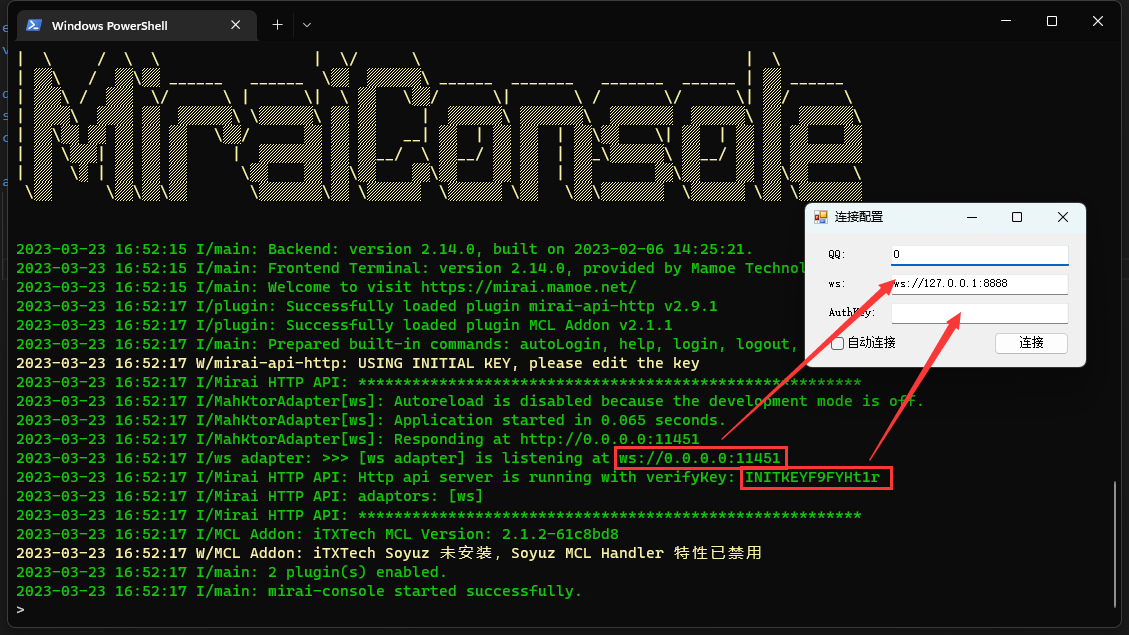
- 启动 Mirai,按照以下对照关系填写框
![ws]()
对于连接 ws,若本地则将 ip 更换为 127.0.0.1,若为公网则替换为公网 ip - 登录后,在 QQ 号一栏填写 Bot 的 QQ
- 若点击连接后登录窗口消失则说明配置成功
# 安装插件
- 需要先登录进 AMN
- 获取插件,需要有 dll 与 json 文件,保证二者文件名相同
- 打开 AMN 的
data\plugins目录,将 dll 与 json 复制进文件夹 - 右键托盘菜单或者悬浮窗口,点击重载插件
# 插件数据目录
data\app 目录,以插件的 AppId 为名称的文件夹即为插件数据目录,将按照插件作者指示放置数据
# 第三方依赖
没有特殊目录需求的 Dll 放置在 AnotherMiraiNative.exe 同级目录或者 libraries 文件夹下即可。
若有特殊需求建议询问插件作者来放置
# 多开支持
使用命令行打开程序,参数 -i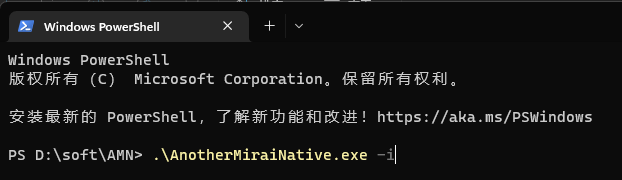
# Mock 对话
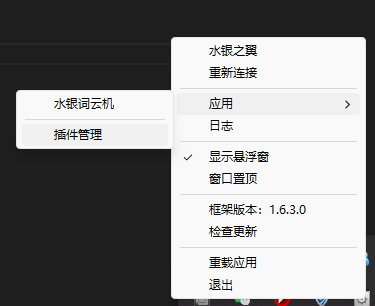
- 右键托盘菜单或者悬浮窗口,选择插件管理
![mock]()
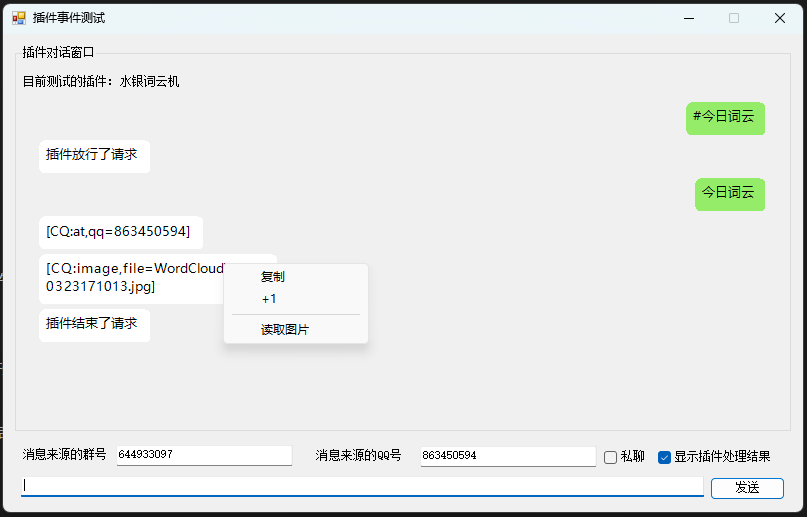
- 选择需要模拟对话的插件,点击右下角的开发,此时插件不会响应 QQ 群的对话
![mock2]()
- 此时可以进行对话模拟,下方可以更改来源的 QQ 与群号或私聊
- 对于图片 CQ 码可右键来读取图片结果