# 相关资源

  • getUserMedia API 参考
  • getDisplayMedia API 参考

# 本篇内容

获取摄像头画面以及捕获桌面视频

# 说在前面

  • getUserMedia函数 是获取音视频流的方法,能指定设备获取音视频流以及限制只有视频或只有音频
  • getDisplayMedia函数 用于捕获用户桌面视频流,能指定整个显示器或者是限制某个窗口,单纯依靠浏览器是没办法获取到电脑正在播放的音频,而 Electron 上有捕获音视频的其他方案

# 约束

约束指上面提到的两个函数的参数,能够设置获取视频或音频的各种设置,常用的参数如下:

1
2
3
4
5
6
7
8
9
10
11
12
13
14
15
16
17
18
19
20
21
22
23
{
audio: { // 不需要就直接写false,默认麦克风只需要写true
deviceId: '' // 由mediaDevices.enumerateDevices()获取
},
video: { // 只需要声音就写false,默认摄像头原生分辨率只需要写true
width: {
min: 1600,
max: 2560,
ideal: 1920 // 最优值, 设备满足则优先取这个值
},
height: {
min: 900,
max: 1440,
ideal: 1080
},
deviceId: '',
framerate: { // 视频帧数
min: 15,
max: 60,
ideal: 60
}
}
}

以上参数均可不写,单纯使用 { audio:true, video:true } 也是可以的

# getUserMedia

此函数返回一个 Promise,resolve 内包含一个 stream,可直接放入 video 标签播放

1
2
3
4
5
6
7
8
9
const video = document.querySelector('#videoContainer')
navigator.mediaDevices.getUserMedia({ audio: true, video: true })
.then(mediaStream => {
video.srcObject = mediaStream
video.onloadedmetadata = () => {
video.play()
}
})
.catch(err => { console.log(err.name + ': ' + err.message) })

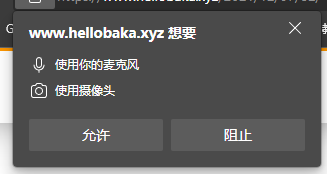
此函数运行时,浏览器会弹出授权窗口,只有用户点击允许之后才能获取到流,而点击阻止之后则会跳转到 catch 块内
file

# getDisplayMedia

1
2
3
4
5
6
7
8
9
const video = document.querySelector('#videoContainer')
navigator.mediaDevices.getDisplayMedia()
.then(mediaStream => {
video.srcObject = mediaStream
video.onloadedmetadata = () => {
video.play()
}
})
.catch(err => { console.log(err.name + ': ' + err.message) })

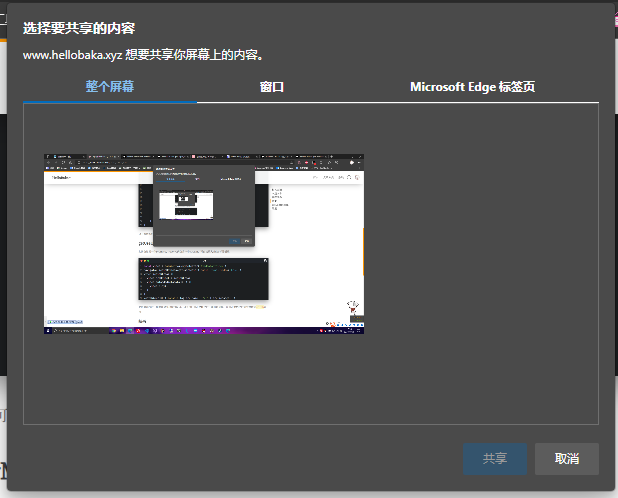
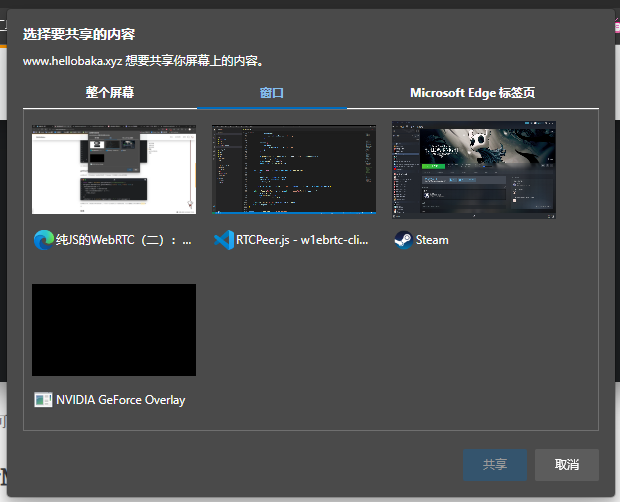
此函数运行时,浏览器会弹出授权窗口,只有用户点击允许共享的内容并点击共享之后才能获取到流,而点击取消之后则会跳转到 catch 块内
file
file
file

# 结果

通过以上函数获取到了音视频流,我们将这些流的轨道加入到上一节建立的对等连接中,便完成了音视频的传输,底层的编码过程对我们而言是黑箱,几乎没什么操作空间。

1
2
3
4
video.getTracks().forEach(track => {
console.log(track);
peerConnection.addTrack(track);
});